Jumat, 04 Mei 2012

SOKET PROGRAMING Demo D1-7

Pada kesempatan kali ini kita akan membuat aplikasi dekstop sederhana untuk mengotomatisasi pengiriman pesan menggunakan pemrograman java.


1. Koneksikan kumputer kita dengan komputer teman kita

2. Setelah komputer sudah terkoneksi buka program JDK (Java Development Kit), bila tidak ada instal dahulu program JDK nya disini
3. ketikan coding program dibawah ini lalu simpan dengan nama staff.java

https://blogger.googleusercontent.com/img/b/R29vZ2xl/AVvXsEiWoIJZLk30ETkYqyG8pA59FHGyVFFGRneFzaf2mIxyPsSqa1lhiZTbL7KzERgN6uWupjYw3gnW8T7crw1RwtVmFmjooIitDs09vaapWyG_Ce-yGCBWbRVKYRUguLDVVfdxcn18yRFO6So/s1600/1.png


4. ketikan coding program dibawah ini lalu simpan dengan nama ObjectServer.java :
https://blogger.googleusercontent.com/img/b/R29vZ2xl/AVvXsEimycR4lHHQQ8Unlem9j2hbM0C2GUgnCpZLd8hSG_2l6wh6fkPDIej-C_b_nvd8L-NLPBkGkl-vKuevXVYePLdxo3YxB-9v6MnGBQH2bRQ2VOTIOEOs_shAFd8y_h8dUBPtM9sPwwofe68/s1600/2.png


5. ketikan coding program dibawah ini lalu simpan nama file ObjectClient.java
 https://blogger.googleusercontent.com/img/b/R29vZ2xl/AVvXsEga6jVAUA-jhk6gRdGo0azL0tNpMHVoMHuteyCf_ZIyjJ1YQnR6r83tAw_ifd7cuSVT2oGZWlps5s4zqYHm4DNC4isjZu7CCJizIaAV3p0XtxAMYQiyVHoPgh93a4RlynnCy5_BsJP9rlE/s1600/3.png

6. lalu kita akan menjalankan dan mencompile program nya dengan command prompt, buka cmd nya ikuti langkah berikut :
- buka CMD (start -> all programs -> accessories -> command prompt) .
    
- atau start -> run lalu ketikan cmd dan enter


ketikan perintah dibawah ini pada command prompt nya
7. untuk mengkompile program ketik javac [namafile].java 
contoh :
- javac ObjectServer.java (Kompile program server)
- javac ObjectClient.java (Kompile program client)
 
8. lalu jalankan program nya dengan mengetik perintah java [namafile] 
contoh :
- java ObjectServer (menjalankan Program Server)
- java ObjectClient (menjalankan Program client)
  
9. Setelah program di jalankan maka output nya akan seperti dibawah ini : 
https://blogger.googleusercontent.com/img/b/R29vZ2xl/AVvXsEhZla4XcCUkA-KZit8O6x2g_QsaMPlFqSruzh4OxBesLNBUiJ2I0PaGUPBcrEB5EyU42CEXzg73OEJJCLc-xB5XJgT-Sv9rx8LSWXWMeemMcYcPpJjWn7znGSitIiah8AdSUgGLrj3F_eA/s1600/4.png

 yaitu akan keluar data pegawai seperti di atas. bila output seperti di atas berarti program client server terkoneksi dengn baik.


SOKET PROGRAMING Demo D1-6

Pada demo D1-6 adalah menjalankan program telnet. yaitu sebuah program sederhana untuk membuka koneksi ke suatu soket. telnet membutuhkan akses jaringan internet.

Yang perlu disiapkan :
- Koneksi Internet

lalu ketikan perintah seperti di bawah ini :

https://blogger.googleusercontent.com/img/b/R29vZ2xl/AVvXsEjEnifwZFLe8Hw7jgq17MGp_3DYO9gN1vNGe8YLMT3liiqdHIxuvoo6Heb0JjwzL_lGxx-4_-LTJvIPten3aBOIbSDOa2P6pii7XxOc01I9Wlo94MXKkBVDEJhqAO01mBBYhYQA68Qe7i8/s1600/6.1.JPG


Setelah koneksi soket tersambung, ketikan scriperintah di bawah ini :
https://blogger.googleusercontent.com/img/b/R29vZ2xl/AVvXsEi-YZ-jkXsOVrgoUW5A786PsXxOkaTaGhFk3rZezTD4Wm4JKHONJ2PrzAxQPm7Zy2cKjRrhKkYRLKpzUysfw_c9b-M6kW94mDws8BB8Rn2i-dwVwxSck_xHK1IWXFHj8aJclixMwpeQXmI/s1600/6.2.JPG
Kemudian ketikan alamat email pribadi seperti contoh diatas. 
Jika koneksi soket berhasil maka tuliskan script SUBJECT yang berisi pesan percobaan kirim email. Jika sudah selesai jangan lupa beri tanda titik setelah pesan bye.
Setelah selesai, kita bisa cek email masing-masing apakah ada email yang masuk atau tidak.


SOKET PROGRAMING Demo D1-5

Pada kesempatan kali ini kita akan membuat aplikasi client server dengan dua buah PC yang saling terkoneksi dengan pemrograman java
 
1. Koneksikan kumputer kita dengan komputer teman kita

2. Setelah komputer sudah terkoneksi buka program JDK (Java Development Kit), bila tidak ada instal dahulu program JDK nya disini
3. Lalu untuk server ketikan coding program dibawah ini lalu simpan dengan nama simpleServer.java


https://blogger.googleusercontent.com/img/b/R29vZ2xl/AVvXsEjYAEvQPre7sjCu8_5GsbWrAUXx3WRA2QcuILL2b5ekAPNXekY9vdITfOSLACYThWsMyiOSptKNSuH26w13CiWbkHSNV5pAMeok775Ex7DAjgay7nrRgH_NDUvbrqguHQERJU544K9HTtA2/s1600/Simpleserver1.png
https://blogger.googleusercontent.com/img/b/R29vZ2xl/AVvXsEide5LcuUJdsxBh3LTCMFkr34y52QuenuHboaJrCuWJ-tsfKXzdki_oxHAshTfAt6roG3MX4g96eImW1dg3sN8BYPPf5WhERlcoYFzBqUJt1xSsgdodCzTdMzX7MZWILWAdf-ps5MoCvGq_/s1600/simpleserver2.png


4. Lalu untuk client ketikan coding program dibawah ini lalu simpan dengan nama simpleClient.java


https://blogger.googleusercontent.com/img/b/R29vZ2xl/AVvXsEhIq654ccbylhGcB32LSueQmVp0UaFWVqQ9W4MC4SBIAd2j49V3Kat67fUrfYffiZq5YtO4Wk4ydTMcfXYOn8Eon2n56gQXsjUsX6xJcip89Lahz5Y2WxHZn8G7c8G8sL2RMQSW6dlj-1iN/s1600/SimpleClient1.png
 https://blogger.googleusercontent.com/img/b/R29vZ2xl/AVvXsEgLsg02mcEUweJtsaFReeC9sKNr0QnIs-5rJqRjjKIBagjZyYK8X4hjukLQ77sIBOsFUkjcAqKpjvHiO81JsgDyrK2cmrTGharrZrGbNJgT7QcekFBaLRuH9l-NZzCdRLuetdVcxbFy7aw6/s1600/simpleClient2.png

catatan : file boleh di simpan di derokteri mana saja, tetapi disini saya menyinpan nya di direktory D -> folder Tes progjar -> folder Demo D1-5
  
5. lalu kita akan menjalankan servernya dulu
- buka CMD (start -> all programs -> accessories -> command prompt) .     
- atau start -> run lalu ketikan cmd dan enter

6. Setelah CMD terbuka kita buka directory atau folder tempat kita menyimpan file simpleServer.java, ikuti cara berikut
     - C:\Users\USER>d:
     - D:\>cd tes progjar
     - D:\>cd tes progjar>cd demo D1-5
7. Setelah berubah menjadi D:\>cd tes progjar>cd demo D1-5  berarti kita sudah memasuki folder dimana file simpleServer.java di simpan lalu kita akan mengcompile dan menjalankan program server, dengan cara berikut :
     - D:\>cd tes progjar>cd demo D1-5>javac simpleServer.java
     - D:\>cd tes progjar>cd demo D1-5>java simpleServer


outputnya seperti ini :


8. Lalu kita akan mengcompile dan menjalankan program client, dengan cara berikut :
     - D:\>cd tes progjar>cd demo D1-5>javac simpleClient.java
     - D:\>cd tes progjar>cd demo D1-5>java simpleClient
ketika kita menjalankan program client dan memasukan kata kunci salam maka server akan menjawab salam juga, karena server sudah di program untuk terima : salam, itu berarti client telah terkoneksi dengan server.

Outputnya seperti dibawah ini


SOKET PROGRAMING Demo D1-4

Pada kesempatan kali ini kita akan menggunakan dua buah komputer yang saling terkoneksi dan apabila sudah terkoneksi kita akan mengetahui IP nya dengan cara menginput nama komputer nya (hostname) dengan menggunakan program java. 


1. Koneksikan kumputer kita dengan komputer teman kita

2. Setelah komputer sudah terkoneksi buka program JDK (Java Development Kit), bila tidak ada instal dahulu program JDK nya disini
   
3. Setelah itu ketikan coding program nya seperti di bawah ini dan simpan dengan nama NsLookup.java
https://blogger.googleusercontent.com/img/b/R29vZ2xl/AVvXsEiWZuyRjf1IoF9BSeoIQtdvpVjZUZ8Lsy_TJwg_Hdgb6TC_-_FKZpI40j9nh9vipnEiWoUAxzkCw3e3r8khCfBV-PJTjzNimKTFu9sCmAYZaiPN0bFNB_THLGiVAatRECLsDeBhdaqNZ6Wp/s1600/NsLookup.png

boleh di simpan di derokteri mana saja, tetapi disini saya menyinpan nya di direktory D -> folder Tes progjar -> folder Demo D1-4
4. Selanjutnya yaitu kita akan Menjalankan program nya, ikuti cara berikut:
    - buka CMD (start -> all programs -> accessories -> command prompt) .
    - atau start -> run lalu ketikan cmd dan enter
  
5. Setelah CMD terbuka kita buka directory atau folder tempat kita menyimpan file NsLookup.java, ikuti cara berikut
     - C:\Users\USER>d:
     - D:\>cd tes progjar
     - D:\>cd tes progjar>cd demo D1-4

6. Setelah berubah menjadi D:\>cd tes progjar>cd demo D1-4  berarti kita sudah memasuki folder dimana file NsLookup.java di simpan lalu kita akan mengcompile dan menjalankan programnya, dengan cara berikut :
     - D:\>cd tes progjar>cd demo D1-4>javac NsLookup.java
     - D:\>cd tes progjar>cd demo D1-4>java NsLookup

7. Setelah itu kita akan coba memasukan Hostname pc kita, dengan cara berikut :
       - D:\>cd tes progjar>cd demo D1-4>java NsLookup (masukan hostname pc kita)
         contoh :   D:\>cd tes progjar>cd demo D1-4>java NsLookup USER-PC
         Maka hasilnya akan keluar IP dari USER-PC yaitu 169.254.184.206, bila keluar output seperti itu berarti pc tersebut   telah terkoneksi dengan baik.
  
 8. ulangi langkah sebelumnya lalu masukan Hostname pc teman, dengan cara berikut :
       - D:\>cd tes progjar>cd demo D1-4>java NsLookup (masukan hostname pc kita)
         contoh :   D:\>cd tes progjar>cd demo D1-4>java NsLookup Rasyid-PC
         Maka hasilnya akan keluar IP dari Rasyid-PC yaitu 192.168.1.121, bila keluar output seperti itu berarti pc tersebut   telah terkoneksi dengan baik.
 
Untuk lebih jelasnya perhatikan output di bawah ini :


SOKET PROGRAMING Demo D1-3

Pada kesempatan kali ini kita akan menggunakan dua buah komputer yang saling terkoneksi dan apabila sudah terkoneksi kita akan mengetahui nama komputer nya (hostname) dengan cara menginput IP nya dengan menggunakan program java. 

1. Koneksikan kumputer kita dengan komputer teman kita

2. Setelah komputer sudah terkoneksi buka program JDK (Java Development Kit), bila tidak ada instal dahulu program JDK nya disini
   
3. Setelah itu ketikan coding program nya seperti di bawah ini dan simpan dengan nama IPtoName.java
https://blogger.googleusercontent.com/img/b/R29vZ2xl/AVvXsEjScm4R9wQ2EoMGImKF6PC8PKqdhNNUGzognuRRFkgwoLq5-0Dx84a_ESTSg1eYWjTdEf8Sd_6yctB7Ma8YwJNEbfzFtIBv1_Hr4Fdl3iZSOLNI14eIbAKT0fla_NcHtEFZF-_8T9aJJnCa/s1600/IPtoName.png

boleh di simpan di derokteri mana saja, tetapi disini saya menyinpan nya di direktory D -> folder Tes progjar -> folder Demo D1-3
4. Selanjutnya yaitu kita akan Menjalankan program nya, ikuti cara berikut:
    - buka CMD (start -> all programs -> accessories -> command prompt) .
    - atau start -> run lalu ketikan cmd dan enter
 5. Setelah CMD terbuka kita buka directory atau folder tempat kita menyimpan file IPtoName.java, ikuti cara berikut
     - C:\Users\USER>d:
     - D:\>cd tes progjar
     - D:\>cd tes progjar>cd demo D1-3

  6. Setelah berubah menjadi D:\>cd tes progjar>cd demo D1-3  berarti kita sudah memasuki folder dimana file IPtoName.java di simpan lalu kita akan mengcompile dan menjalankan programnya, dengan cara berikut :
     - D:\>cd tes progjar>cd demo D1-3>javac IPtoName.java
     - D:\>cd tes progjar>cd demo D1-3>java IPtoName
   
   7. Setelah itu kita akan coba memasukan IP address kita, dengan cara berikut :
       - D:\>cd tes progjar>cd demo D1-3>java IPtoName (masukan IP pc kita)
         contoh :   D:\>cd tes progjar>cd demo D1-3>java IPtoName 169.254.184.206
         Maka hasilnya akan keluar tulisan USER-PC, bila keluar output seperti itu berarti pc tersebut telah terkoneksi dengan baik.
       
    8. Lalu kita akan masukan IP komputer teman kita, dengan cara berikut :
        - D:\>cd tes progjar>cd demo D1-3>java IPtoName (masukan IP pc teman kita)
       contoh : - D:\>cd tes progjar>cd demo D1-3>java IPtoName 192.168.1.121
       Maka hasilnya akan keluar tulisan Rasyid-PC, bila keluar output seperti itu berarti pc tersebut telah terkoneksi dengan baik.

    9. lalu kita coba masukan sembarang IP maka hasilnya akan keluar output invalid IP - malformed ip yang artinya ip tersebut tidak terkoneksi dengan komputer kita sehingga program tidak bisa mendeteksinya

Untuk lebih jelasnya perhatikan output di bawah ini :


SOKET PROGRAMING Demo D1-2


Pada kesempatan kali ini kita akan menampilkan nama komputer kita dengan menggunakan program java. 
 
1. Buka program JDK (Java Development Kit), bila tidak ada instal dahulu program JDK nya disini
   
2. Setelah itu ketikan coding program nya seperti di bawah ini dan simpan dengan nama getName.java

 https://blogger.googleusercontent.com/img/b/R29vZ2xl/AVvXsEiCcvv6dFhM_zhuPtSqU6sT2rkBqN2q2xZ5onn1m-0qJN3yaLw04UR3ftqJWQOxHvJZtwA0MYwecy97kqzhAbLNQK2Acz96t4ilcxS4y_YhkTTzOIGHvvDQwm6LwpWd7DR1CpDJFJnK36iX/s1600/getName.png

catatan :
boleh di simpan di derokteri mana saja, tetapi disini saya menyinpan nya di direktory D -> folder Tes progjar -> folder Demo D1-2
3. Selanjutnya yaitu kita akan mengcompile program nya, ikuti cara berikut:
    - buka CMD (start -> all programs -> accessories -> command prompt) .
    - atau start -> run lalu ketikan cmd dan enter
     
    Setelah terbuka kita buka directory atau folder tempat kita menyimpan file getName.java, ikuti cara berikut:
    - C:\Users\USER>d:
    - D:\>cd tes progjar
    - D:\>cd tes progjar>cd demo D1-2
     
    Setelah berubah menjadi D:\>cd tes progjar>cd demo D1-2  berarti kita sudah memasuki folder 
    dimana file getName.java di simpan lalu kita akan mengcompile dan menjalankan programnya, dengan cara berikut :
     - D:\>cd tes progjar>cd demo D1-2>javac getName.java
     - D:\>cd tes progjar>cd demo D1-2>java getName

    Hasilnya seperti di bawah ini :

    Kita akan mendapatkan output berupa nama komputer kita yaitu USER-PC

Kamis, 03 Mei 2012

SOKET PROGRAMING Demo D1-1

Pada percobaan Demo D1-1, kita akan membuat sebuah program berbasis java untuk mengaetahui IP koputer kita. 
1. Buka program JDK (Java Development Kit), bila tidak ada instal dahulu program JDK nya disini
   
2. Setelah itu ketikan coding program nya seperti di bawah ini dan simpan dengan nama getIP.java


catatan :
boleh di simpan di derokteri mana saja, tetapi disini saya menyinpan nya di direktory D -> folder Tes progjar -> folder Demo D1-1

3. Selanjutnya yaitu kita akan mengcompile program nya, ikuti cara berikut:
    - buka CMD (start -> all programs -> accessories -> command prompt) .
    - atau start -> run lalu ketikan cmd dan enter
     
Secara default command prompt akan menampilkan directory user atau dirve c, kita akan mengubah directory nya ketempat kita menyimpan program yang kita buat tadi (getIP.java), jika kita menyimpan nya di directory D maka untuk mengubah nya ketikan d: -> enter, setelah directory nya sudah berpindah menjadi directory D:\> lalu masuk ke folder tempat itu di simpan, td sy menyimpan nya kedalam folder Tes progjar lalu folder Demo D-1, dengan cara ketikan cd tes progjar -> enter, kemudian ketikan cd demo D-1 -> enter.
setelah kita masuk kedalam folder tempat getIP.java di simpan maka kita akan mengkompile dengan perintah D:\tes progjar\demo D1-1>javac getIP. java.
lalu kita jalankan program nya dengan perintah D:\tes progjar\demo D1-1>java getIP
maka hasilnya akan keluar ip komputer kita yaitu 192.168.1.121 seperti gambar di bawah ini


Senin, 23 April 2012

  MOBILE COMPUTING


Assalamualikum, artikel ini berhubungan dengan tugas matakuliah “Softskill” saya. Kali ini saya akan membahas tentang Mobile Computing. Dalam artikel ini, saya akan membahas tentang :
  • Definisi Mobile Computing
  • Perkembangan H/W
  • Perkembangan Mobile Computing
  • Aplikasi Mobile Computing
  • Konsep Mobile Computing
  • Pendukung Mobile Computing
  • Keterbatasan Mobile Computing
PEMBAHASAN
1) Definisi Mobile Computing
Pada bagian pertama ini kita akan “berkenalan” dulu dengan mobile computing. Apa itu mobile computing? Beberapa pengertian tentang mobile computing diantaranya :
  • Mobile computing merupakan paradigma baru dari teknologi yang mampu melakukan komunikasi walaupun user melakukan perpindahan.
  • Merupakan kemajuan teknologi komputer, sering disebut sebagai mobile computer (portable computer) yang dapat berkomunikasi dengan jaringan tanpa kabel (nirkabel).
  • Merupakan sekumpulan peralatan(hardware), data, dan perangkat lunak aplikasi yang bermobilisasi/berpindahlokasi.
  • Merupakan kelas tertentu dari system terdistribusi dimana beberapa node dapat melepaskan diri dari operasi terdistirbusi, bergerak bebas, dan melakukan koneksi kembali pada jaringan yang berbeda.
  • Tidaksamadenganwireless computing.
Dari definisi diatas kita dapat memahami mengapa kita membutuhkan mobile computing. Kata kuncinya adalah kita manusia dinamis yang senantiasa bergerak dan berkembang dari satu keadaan ke keadaan yang lain. Sehingga membutuhkan suatu device yang mampu mengikuti pergerakan kita. Bergerak disini dilihat dari dua sisi yaitu orang dan device.
  • Orang bergerak
    • Perpindahan posisi geografis
    • Perpindahan jaringan komunikasi
    • Perpindahan peralatan komunikasi
    • Perpindahan antara aplikasi
  • Device bergerak
    • Perpindahan posisi geografis
    • Perpindahan jaringan komunikasi.
2) Perkembangan H/W (Hardware)
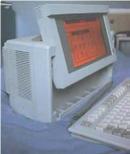
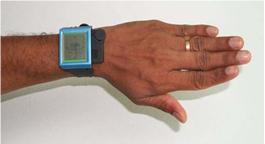
Seperti yang kita ketahui hardware berkembang sangat pesat. Khususnya hardware yang berhubungan dengan mobile computing baik dari sisi tampilan luarnya maupun dari teknologi didalamnya. Seperti yang dapat di ilustrasikan pada gambar di bawah ini :
Compaq Luggable ~ 1987
Compaq iPaq~ 1999
IBM Linux Wristwatch ~ 2000
3) Perkembangan Mobile Computing
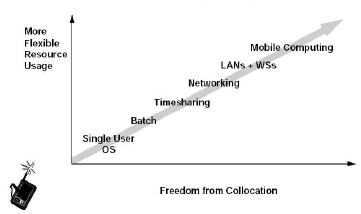
Seperti yang sudah saya singgung diatas, perkembangan mobile computing sejalan dengan perkembangan hardware yang ada. Perkembangan mobile computing seperti gambar dibawah ini :
Motorola Envoy
Palm
Nokia Communicator 9000
4) Aplikasi Mobile computing
Setelah kita mengetahui mengapa kita membutuhkan mobile computing, kita bisa menyebutkan mobile applications yang sudah ada saat ini. Diantaranya adalah :
  • Kendaraan(untuk pemantauan dan koordinasi, GPS)
  • Peralatan Emergensi(akses kedunia luar)
  • Akses web dalam keadaan bergerak
  • Location aware services
  • Information services
  • Disconnected operations (mobile agents)
  • Entertaintment(network game groups)
Jenis Mobile Computing
  1. Laptop
  2. Wearable computer
  3. PDA
  4. Smart phone
  5. Carputer
  6. UMPC
5) Konsep Mobile computing

  • Mobilitas
    • Handoff : kapan melakukannya, Pilih jaringan.
    • Proses Migrasi: aplikasi infrastruktur pendukung yang mengikuti mobilitas
  • Privasi dan Keamanan
    • Otentikasi
    • Otorisasi
    • Enkripsi: keamanan
6) Pendukung Mobile Computing
  • Hardware:
    • Computing Unit (Central Processing Unit)
    • Memory
    • Storage
    • Communication: Wireless (WiFi/Wimax, CDMA/GSM/3G, Bluetooth, dll)
    • Sensing Device: camera dll
    • Displace Devices: LCD Display, dll
  • Software:
    • Operating System:Microsoft Windows Mobile/CE, Symbian, RIM, Palm, Linux, Savale
    • GUI
    • Applications: cell phone applications, calendar, dll
    • Java ME, popular untuk game
    • Symbian, general purpose, didukung Nokia
    • Android adalah berbasis Linux
    • iPhone , hanya pada Mac OS X
    • Palm OS, kuat di US
7) Keterbatasan Mobile Computing
  • Bandwidth yang belum memadai
  • Standard keamanan
  • Pemakaiana listrik
  • Interface untuk transmisi
  • User Interface
  • Kesehantan
Semoga artikel ini dapat memberikan pemahaman tentang mobile computing, mohon maaf atas segala kekurangannya. untuk materi lebih lengkap bisa anda baca di :
http://ocw.gunadarma.ac.id/course/computer-science-and-information/computer-system-s1/sistem-komputasi-bergerak